
Оригинальные стили для текстов в Photoshop
Современные веб-технологии позволяют легко использовать нестандартные шрифты для оформления текстов на сайте, тем не менее, им все равно далеко до возможностей фотошопа. Создавать эффектные иллюстрации и картинки с использованием шрифтов дизайнеру помогут специальные стили для фотошопа. В блоге я уже рассматривал разные эффекты для текстов в фотошопе, сегодня пост будет на ту же тематику, но с куда бОльшим выбором полезных материалов.
Перед тем, как перейти непосредственно к стилям, пару комментариев. Во-первых, для скачивания некоторых архивов вам придется поделиться записью в твиттере либо оставить адрес электронной почты чтобы получить ссылку загрузки. Во-вторых, шрифты, которые вы видите на картинках примерах вместе со стилями не предоставляются — их нужно будет искать самостоятельно, например, в этом разделе.
Стили от Sickflyers
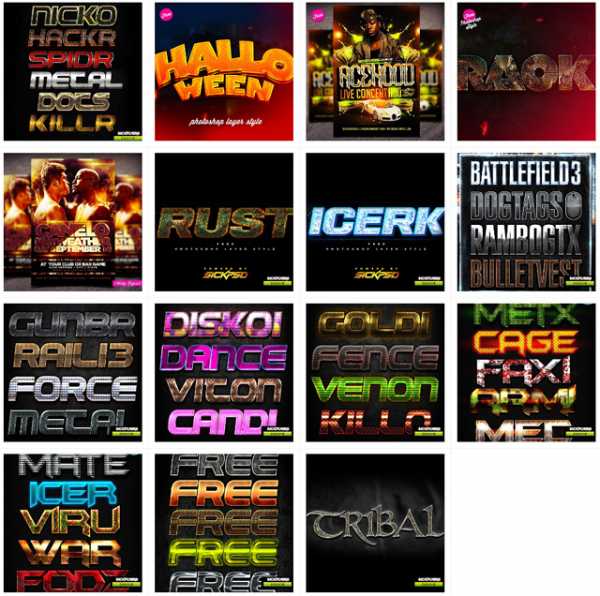
Данный набор стилей находится в разделе Freebies сайта Sickflyers. Тут достаточно много разных стилей. Некоторые архивы представлены 1-2 материалами, другие содержат около 5-ти. Есть весьма оригинальные решения, думаю, многим подборка окажется полезной.
5 Various PS Styles
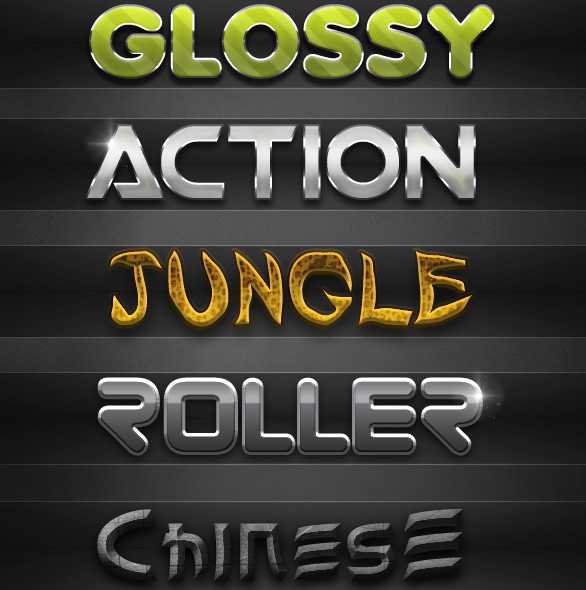
В наборе 5 стилей для текста, которые кардинально друг от друга отличаются. Весьма красивые эффекты для оформления получаются.
Sweety Photoshop Styles
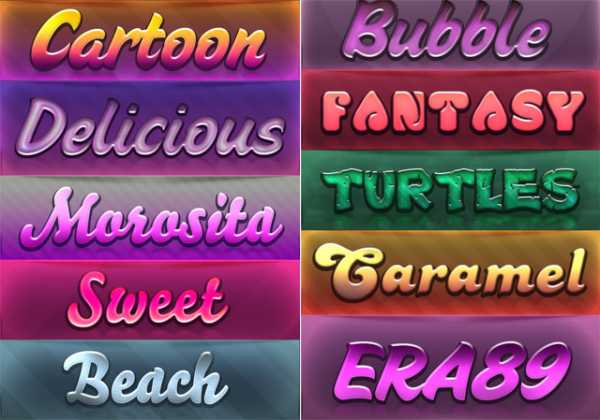
Здесь найдете яркие, «мультяшно-конфетные» стили текстов. Для получение такого же милого эффекта, как на картинке, нужно использовать соответствующие шрифты. Подойдет для женских, игровых или детских сайтов.
5 Sci-Fi Photoshop Styles
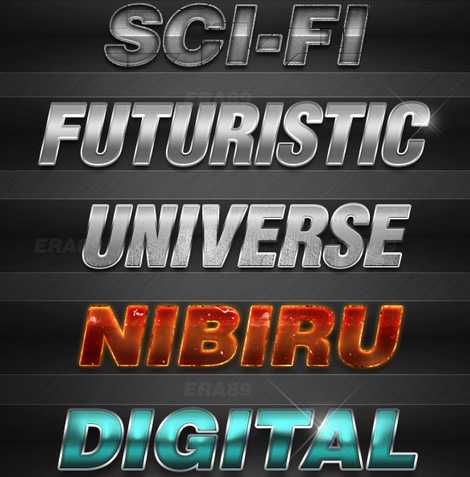
Научные стили для оформления текста в фотошопе. Возможно, пригодится для каких-то научных иллюстраций.
Element styles
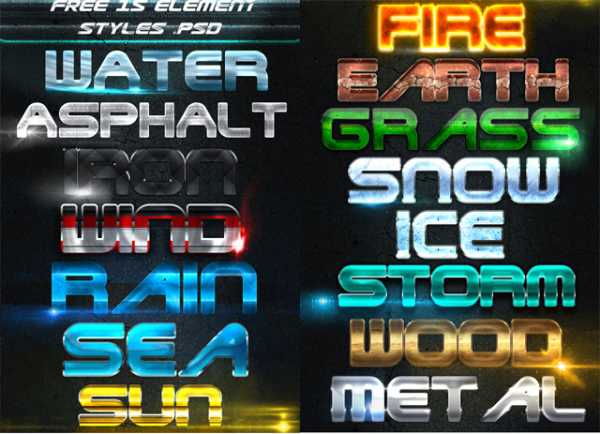
Данный набор содержит стили разных материалов и «стихий». Здесь есть: вода, огонь, солнце, дождь, море, железо, снег, трава, дерево, метал, земля и т.п. Не могу сказать, что супер оригинальные стили, но тоже сгодятся.
Gold styles
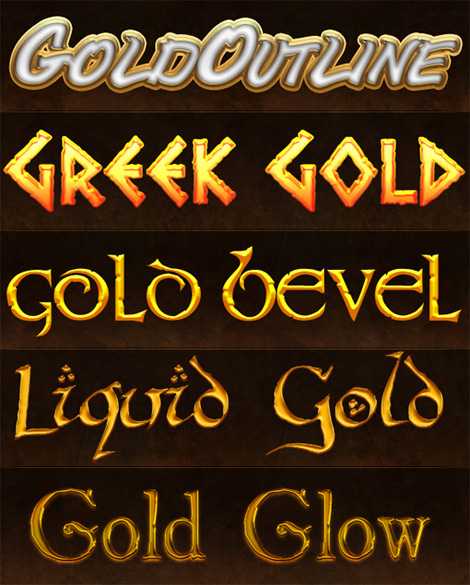
Стили оформления Gold styles позволяют придать текстам эффект золотого покрытия. Всего содержит 5 стилей. Если вам нужно больше вариантов, загляните в подборку эффектов золотого текста в Фотошопе (более 30-ти архивов).
Metal chrome pack styles

В этом наборе находятся стили для создания эффекта метала и хромированной поверхности. Для их применения нужно будет почитать небольшую инструкцию, которая находятся в архиве. Эффекты красиво смотрятся не со всеми шрифтами, вам следует с поэкспериментировать с вариантами.
design-mania.ru
как найти идеальный шрифт для татуировки-надписи
Во всем мире есть несколько общих тенденций, от простых букв алфавита, часто используемых для инициалов имени, до более сложных предложений с глубоким внутренним смыслом. Очень часто используется состаренный стиль надписи или каллиграфии. Это открывает огромный спектр возможностей для творчества и позволяет сделать дизайн уникальным.
Эта статья предназначена для того, чтобы помочь вам из разнообразия стилей надписей выбрать шрифт, который вы хотите. Чтобы помочь четко определиться в том, какие буквы вы хотите использовать, прежде чем вы примите окончательное решение о вашей татуировке.
Эта статья поможет не распылится среди разных стилей, доступных для вас, а создать на их основе свой собственный идеальный стиль надписи татуировки.
Рекомендации! Татуировка, это что-то личное, индивидуальное. Как следствие, стиль, выбранный для написания вашей татуировки, должен быть так же индивидуальным. Тысячи вариантов стилизации символов, с которыми мы можем вас познакомить, должны быть как отправная точка, а не как конечный вариант. Наш вам совет: подберите правильный характер символов, проконсультируйтесь с вашим тату мастером и следуйте его советам!
Резюмирую: первый шаг заключается в понимании какой именно стиль шрифта вам подходит. Есть много различных семейств шрифтов, но какие-то элементы могут быть слишком сложны или просто могут не подходить под вашу индивидуальность.
Каллиграфические шрифты для татуировки
Одним из наиболее распространенно используемых шрифтов в татуировке является каллиграфический. Очень много причин, почему выбирается именно этот стиль написания, но мы думаем, что этот успех обусловлен тем, что в этом стиле вы можете получить индивидуальный дизайн просто потому, что каждый из нас имеет уникальный почерк. Каллиграфические стили могут варьироваться от классического, который возвращает нас к текстовым стилям прошлого, до написанного от руки.
Готический шрифт для татуировки
У каждого, кто является фанатом готического стиля, есть кое что, что он мог бы рассказать об этом стиле. Этот тип письма был использован в качестве основы для логотипов многих музыкальных коллективов, а также во многих компьютерных играх. Готический стиль может быть простым или сложным. Этот фактор может повлиять на легкость или сложность чтения. Хорошая отправная точка при выборе этого шрифта, это понимание, насколько вы хотите чтобы он легко читался или был замысловатым. У нас есть различные типы, такие как: Medieval, The Celtic и сложные инициалы, используемые для отдельных букв.
Шрифт для тату в стиле Граффити
В этом стиле происходит смешение типографического шрифта и иллюстрации. Вдохновение может прийти к нам буквально с улицы, со стен изрисованных граффити, или можно посмотреть уже отфитографированные коллекции этих громадных произведений искусства. В следующей главе мы расскажем вам как переработать конкретно для своей татуировки все многообразие шрифтов в стиле граффити.
Западный шрифт для татуировки
У нас сотни шрифтов, которые по своей стилистике могут перенести нас в Дикий Старый Запад. Этот стиль является очень популярным выбором в таких движениях как Байкеры, которые используют эти шрифты для создания своих надписей на логотипах.
Азиатские шрифты для татуировок … Арабские, Русские и т. д. …
Иногда вы можете сделать надпись шрифтом, который напоминает вам о той или иной стране или цивилизации. Необязательно использовать именно реальную письменность этой страны, можно только стилизовать надпись в выбранном стиле. Вы сможете создавать любые надписи на родном языке, но использовать стилизацию другой письменности. Это часто используется для азиатских шрифтов, но также часто для арабских и русских.
Шрифт для татуировки, написанный от руки
Неплохой альтернативой может быть написание шрифта для татуировки просто от руки. Вы никогда не узнаете, получится ли у вас что-то хорошее, пока не попробуете! Существует много татуировок, для которых использовалась надпись, написанная от руки. Так вы могли бы, просмотрев большое количество вариантов уже существующих шрифтов, попробовать написать что-нибудь для себя своей рукой. Это поможет вам найти свою индивидуальность.
Шрифт для татуировки в стиле «пишущей машинки»
Это надписи, написанные стилем старомодных пишущих машинок. Причем шрифт пишущих машинок получается с различными дефектами, что может быть очень интересно, и это делает каждую букву уникальной. Проанализировав различные варианты, мы можем выбрать одинаковое повторение дефектов подходящего именно для нашей надписи.
Как подобрать стиль написания текста для вашей татуировки
Это сайт, на котором выложены тысячи шрифтов с текстовыми примерами. Мы с вами говорим о dafont.com.
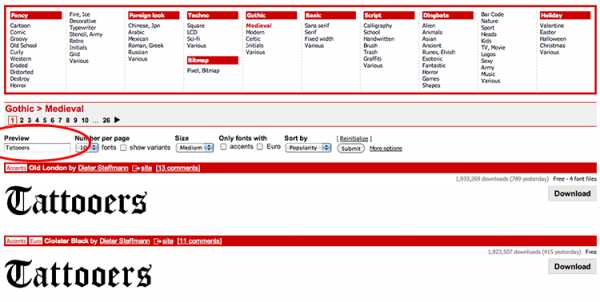
Как вы можете увидеть на картинке, имеется несколько категорий в верхней части сайта, которые так же включают подкатегории. В специальном окошке ввода вы можете ввести свой текст и тут же посмотреть как он будет выглядеть в выбранном шрифте.
Шрифты могут быть загружены, так что вы сможете принести и показать их своему тату мастеру. Так же вы можете установить эти шрифты на свой компьютер и, используя графические программы, например Фотошоп, попробовать самостоятельно поиграть вариантами.
Это еще один сайт с похожими опциями – Google Font.
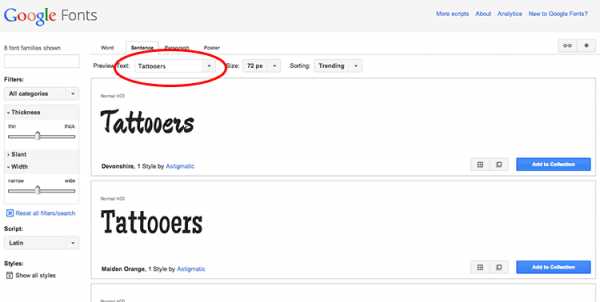
Этот сайт так же предоставляет некоторые опции, которые располагаются в левом меню. Вы можете фильтровать по разным категориям типы шрифтов. Например по таким параметрам как: толщина, ширина, и т.д. .. На наш взгляд этот сайт, в отличие от dafont.com, больше посвящен поиску веб-шрифтов, но все же вы можете воспользоваться этим ресурсом в своих целях.
Почему бы вам не ознакомиться так же с нашей галереей шрифтов и татуировок-надписей от тату мастеров, представленных на нашем сайте:
www.tattooers.net
Стиль тату надписи. Эскизы и фото тату надписей с переводом.
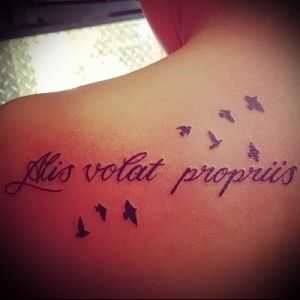 Тату надписи – практично и стильно. Фраза или надпись на татуировке является отличным вариантом для тех людей, которые желают получить непросто красивую картинку, а изображение, имеющее определенный смысл и предназначение. Существует масса вариантов, подходящих для такого случая. Это могут быть разнообразные крылатые фразы, цитаты из фильмов, известные афоризмы, стихотворения, слова знаменитых людей и так далее.
Также тату надписи на руке и других частях тела могут иметь романтический подтекст. Для этого люди могут наколоть имя своей возлюбленной или возлюбленного, знаменательную дату или другой текст, демонстрирующий проявление чувств. Например, семейные пары часто останавливают свой выбор на имени своего ребенка, его первом слове или дате его рождения.
Выбор эскиза тату надписи

Сегодня не сложно найти большое количество фото тату надписей, которые помогут подобрать оптимальный вариант. Не стоит спешить с таким выбором, так как вы собираетесь сделать татуировку, которая может остаться с вами на всю жизнь. Учитывая это, лучше тщательно обдумать свой выбор, внимательно изучив тату надписи с переводом. Тогда вы точно будете знать значение той или иной фразы, независимо от выбранного языка.
Для многих большую роль играет эстетичность нательного рисунка, поэтому они хотят нанести тату надписи красиво. Конечно, достаточно сложно подобрать такой вариант, в котором вы абсолютно не будете сомневаться. Зачастую на первое место выходит спонтанное решение, вызванное каким-то эмоциональным порывом. В такой ситуации большую роль играют опыт и навыки мастера тату. Профессиональное и объективное мнение поможет принять трезвое и взвешенное решение.
Также не стоит забывать про влияние тату надписей на жизнь ее обладателя. Иногда речь идет про простую мотивацию, когда человек хочет изменить себя в лучшую сторону. Также бывают случаи, в которых такие нательные рисунки имеют сакральный смысл.
Лингвистический аспект в татуировках с надписями
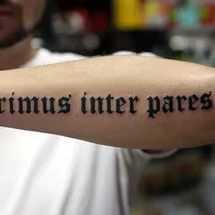
Согласно мнению специалистов, наибольший спрос имеют тату надписи на латыни, который сегодня является мертвым языком. Несмотря на то, что его изучают юристы и медики, истинное значение некоторых фраз является малоизвестным, особенно среди молодежи. Однако красивые надписи на латинском языке не теряют своей популярности. Известные фразы древних философов, поэтов и прозаиков до сих пор имеют огромный спрос.
Также большую популярность имеют тату надписи на английском языке, который многим из нас знаком еще со школы. Конечно, здесь также не стоит спешить с окончательным выбором, лишний раз удостоверившись в значении той или иной фразы. Также лишним не будет проверка на орфографические ошибки, если вы не хотите стать объектом насмешек. К сожалению, не все мастера татуировки хорошо владеют английским языком. Помимо английского, определенный спрос также имеет тату надписи на французском, которые отлично подходят для влюбленных особей, желающих увековечить свои чувства или воспоминания о них.Фото и эскизы тату надписей:
tattoorus.ru
Стиль тату Леттеринг (стилизованные надписи)
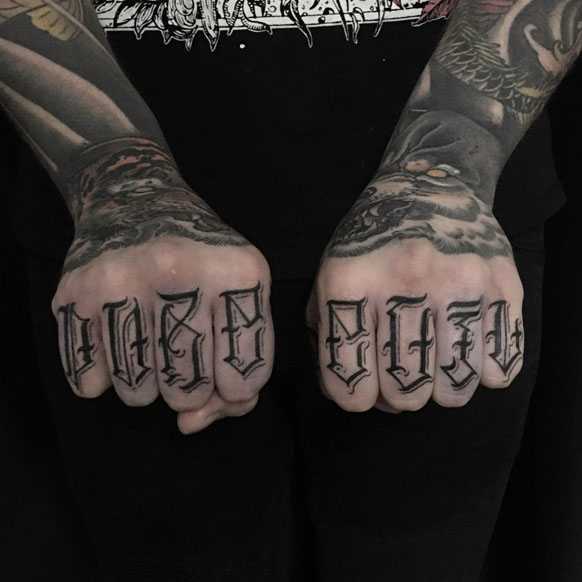
Последнее десятилетие татуировки набирают невероятную популярность среди людей всех возрастов. Они больше не являются символом принадлежности к определенному клану, к местам лишения свободы. Сейчас татуировки считаются скорее произведением искусства, ведь мастер-татуировщик – тот же художник, только вместо плоского холста у него – живое тело, со своими изгибами и реакцией на раздражение кожи.
Существует множество стилей татуировок, среди которых очень большой популярностью выделяется стиль «леттеринг». Дословно – это направление художественной тату, в котором слово, фраза или текст набивается с использованием различных шрифтов.
Бытует мнение, что татуировки-надписи – прерогатива девушек, но это далеко не так. Статистически, девушки чаще предпочитают аккуратную каллиграфию, в то время как мужчины – более брутальную готику.
Интересный факт. У всеми известной Анжелины Джоли на теле красуются татуировки-надписи, в которых звезда указала географические координаты места рождения своих детей и Бреда Питта.
Джеймс Хэтфил, вокалист группы Metallica, с гордостью рассказывает о своих тату-надписях (буквы “F” и “M” на больших пальцах рук) – две самых больших любви его жизни. Верх спины известного фронтмена выделяется надписью «Lead Foot» – любитель скорости и острых ощущений.
Как выбрать стиль надписи для тату?
Традиционно, набивают цитаты из любимых книг, фильмов, песен, молитв. Самостоятельно подходите к выбору леттеринга, не основываясь на предпочтениях других людей, поскольку для Вас надпись будет иметь особенное значение.
Для большей части клиентов, надписи, сделанные кириллицей, выглядят не так эстетично, как романтичная французская или загадочная китайская надписи. При выборе фразы на иностранном языке (английский, китайский, арабский, французский, латынь), следует убедиться, что перевод имеет именно то значение, которое Вы в него вкладываете.
Очень популярными являются крылатые латинские выражения: «Veni, vidi, vici», «Amor wincit omnia».
После того, как определились со смысловой нагрузкой надписи, выбирайте стиль, цвет и расположение будущей тату. Лучше обсудить все нюансы непосредственно на консультации с мастером.
Какие преимущества татуировки леттеринга?
Существует огромный выбор шрифтов, дайте волю своей фантазии. Надпись будет одинаково выигрышно смотреться на широкой мужской спине и на узком женском запястье. Также, не сильно заморачивайтесь с местом нанесения татуировки (в отличии от реализма, леттеринг будет отлично смотреться на любой части тела).
Немаловажно – опытный мастер сможет набить тату надпись за один сеанс.
Если Вы решили увековечить памятную дату, имя, кредо, девиз, просто красивую фразу, леттеринг – Ваш правильный выбор!
tattoo-moscow.ru
Татуировки надписи
Татуировки в виде надписей становятся все популярнее из года в год. Рисунок не всегда способен передать и выразить полностью все чувства, эмоции и мысли, которые хочется показать. В таких ситуациях на помощь приходят тату надписи. Выбрать надпись можно любую, их великое множество – различных стилей, шрифтов, на разных языках. Чаще всего используют надписи на латыни или английском языке и становятся все популярнее фразы на французом, на русском языке реже.
Смысл фразы, которую Вы хотите написать на коже, должен быть для Вас значимым. Эта фраза останется с Вами на всю жизнь, может стать для Вас талисманом и подобрана она должна быть соответственно. Очень часто делают тату в виде какого либо известного афоризма, или, к примеру, любимая фраза в Вашей семье. Стиль и шрифт тату надписи могут быть любыми, но также они должны гармонировать друг с другом, дополнять. Стиль букв способен придать написанному особый стиль и характер, помочь передать эмоции и характер обладателя тату. Ведь даже одно слово, грамотно оформленное и качественно исполненное, становится великолепным украшением владельцу, способным подчеркнуть индивидуальность.
Стили татуировок надписей
Очень хорошо тату надписи для мужчин смотрятся выполненные в широко распространенном готическом шрифте. Характеризуется шрифт резкими и прямыми линиями, четкими линиями и углами. Именно из-за таких прямых и жестких линий готический шрифт очень хорошо подходит мужчинам, отлично отражая твердость и решительность характера и выглядят особенно эффектно.
Стили тату надписи для женщин более изящные, мягкие и легкие, очертания букв закругленные, тонкие, зачастую с какими либо завитками. Такие шрифты имитируют рукописный текст, что сейчас крайне популярно. Отлично смотрятся на любой части тела и могут быть любых размеров, написаны на любом языке. При выборе таких стилей имеется множество вариантов начертания. Написав плавные буквы и украсив их нежными акцентами, можно подчеркнуть романтичность натуры владельца тату. Для творческой личности тату можно выполнить нарочно небрежно. Используя такой стиль, опытный мастер может выгодно подчеркнуть какие-то личные качества и желания клиентов.
Сделать тату надпись Вы сможете в нашем салоне «tattoo-pro». Наши опытные мастера исполнят любую надпись, в любом понравившемся Вам стиле, а также смогут проконсультировать Вас и помочь в выборе тату. К тому же в нашем салоне на тату надпись цена Вас приятно удивит. Для того, чтобы точно выяснить подойдет ли Вам та или иная татуировка, Вы можете сделать временные тату надписи хной. Вы сможете посмотреть, как она смотрится, и что-то подправить, при желании.
Опытные мастера помогут Вам сделать любую надпись эффектно и красиво, подчеркнув Вашу личность и индивидуальность. Обращайтесь к нам в салон, и мы воплотим Ваши желания в реальность.
tattoo-pro.ru
Создаём в Фотошоп объёмный текст в стиле ретро
В этом уроке вы научитесь тому, как использовать смарт объекты, текстуры и стили слоя, в результате чего мы создадим объёмный 3D эффект для надписи в стиле ретро.
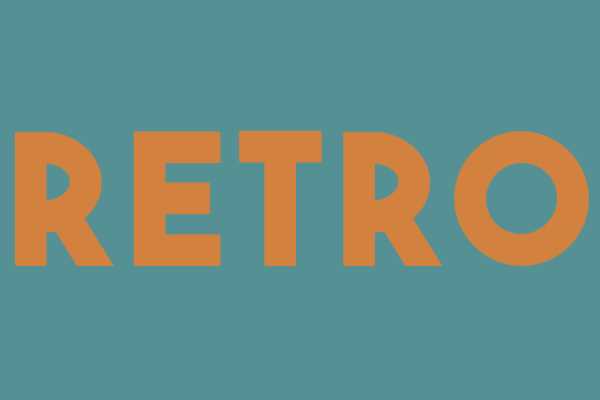
Результат урока
Детали урока
1. Создание фона
Шаг 1
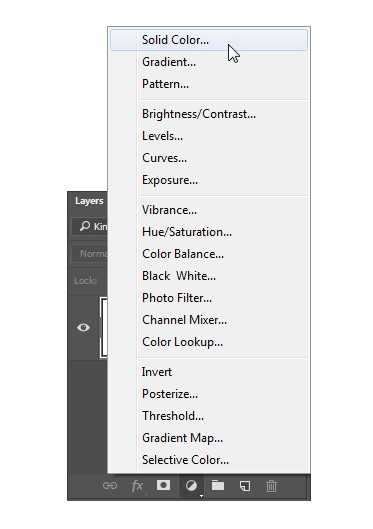
Создайте новый документ 1000 x 700px. Внизу палитры слоёв кликните на иконку Создать новый корректирующий слой или слой заливку (Create new fill or adjustment layer) и выберите коррекцию Цвет (Solid Color).
Шаг 2
Используйте цвет #549094.

2. Создание текста
Шаг 1
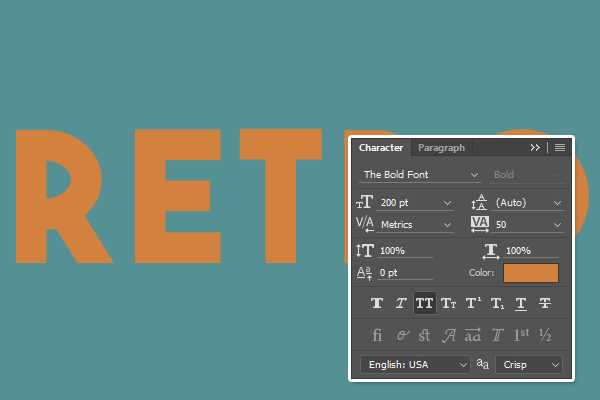
Напишите текст прописными буквами, используя шрифт The Bold Font. Установите размер 200 пт., Трекинг (Tracking) 50 и Цвет (Color) #d3813f.
Шаг 2
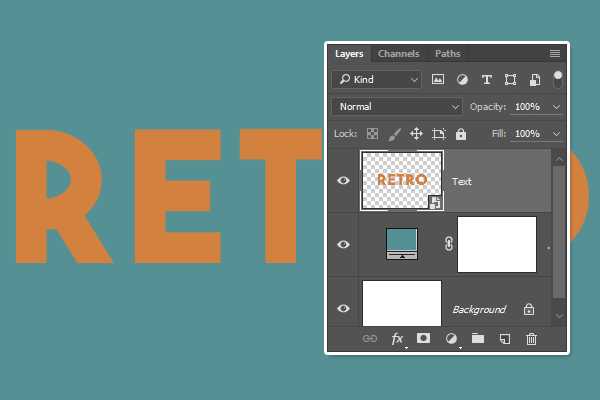
Дайте название слою с текстом Text, нажмите на нём правой кнопкой мыши и выберите функцию Преобразовать в Смарт объект (Convert to Smart Object).
Шаг 3
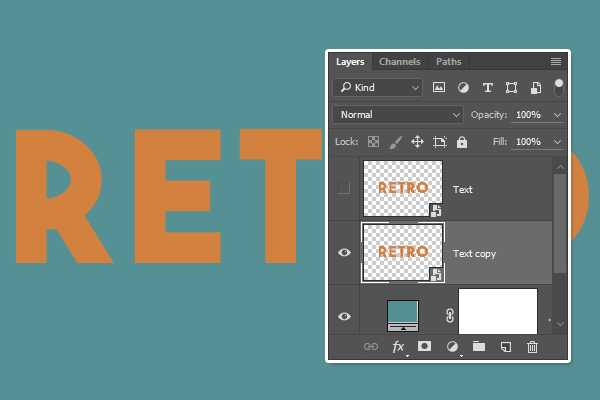
Дублируйте слой Text, затем сделайте его невидимым и перетащите оригинальный текстовый слой выше слоя с копией.
3. Создание объёма
Шаг 1
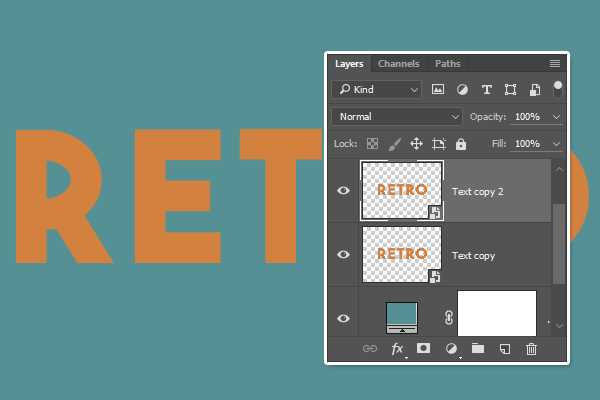
Дублируйте копию текстового слоя Text copy, используя комбинацию клавиш Ctrl+J.
Шаг 2
Теперь, стоя на слое Text copy 2, нажмите клавишу со стрелкой вправо на клавиатуре один раз, а затем нажмите клавишу со стрелкой вниз один раз. Это нужно для того, чтобы переместить слой Text copy 2 на 1px вправо и на 1px вниз.
Шаг 3
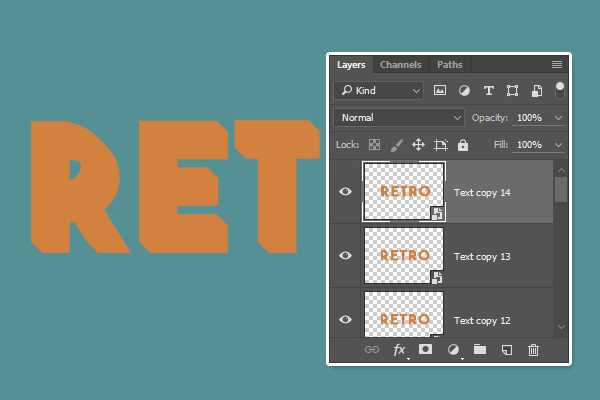
Повторите действия с копированием текста и сдвигом копии ещё 12 раз, чтобы создать эффект объёма. Последний слой должен иметь название Text copy 14.
Шаг 4
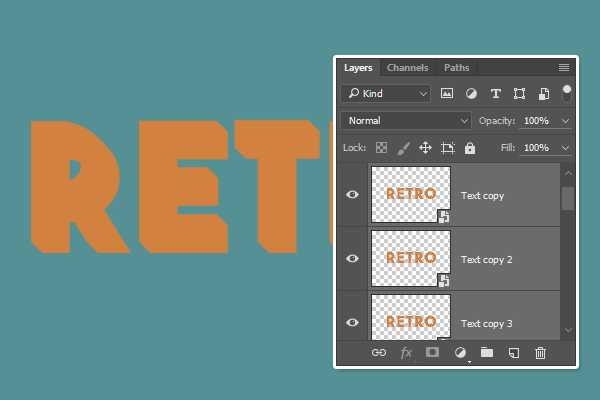
Выделите все копии текстовых слоёв и зайдите в меню Слои > Упорядочить > Инверсия (Layer > Arrange > Reverse), чтобы изменить порядок слоёв для объёма.
Шаг 5
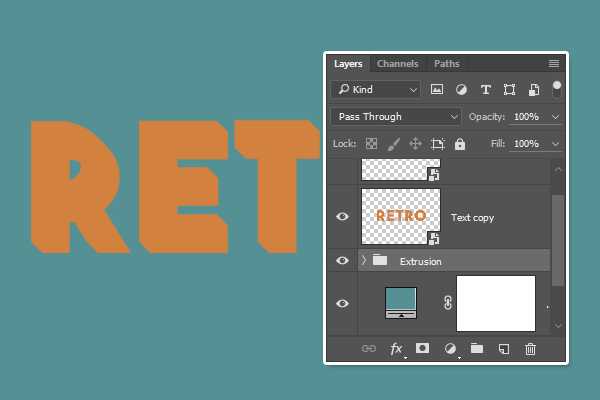
Уберите активность самого верхнего слоя Textcopy, а остальные текстовые копии объедините в группу Ctrl+G и назовите её Extrusion.
4. Создание верхних слоёв
Шаг 1
Переименуйте слой Text copy и назовите его Text Top. Дублируйте этот слой и измените для копии значение Заливки (Fill), установи её на 0%.
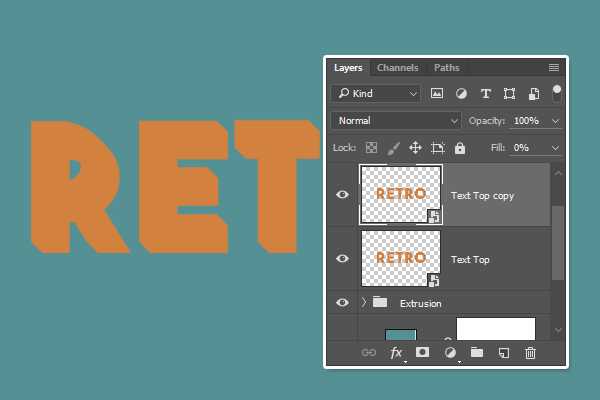
Шаг 2
Дублируйте слой TextTopcopy.
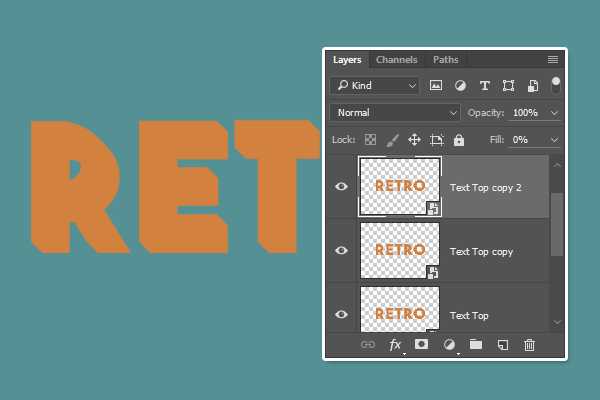
5. Применяем стили слоя
Теперь дважды кликните по слою Textcopy 2, внутри группы Extrusion, чтобы применить следующие стили слоя.
Шаг 1
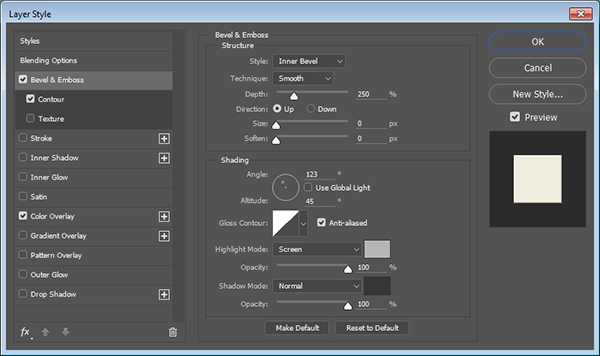
Тиснение (Bevel and Emboss)
- Глубина (Depth): 250
- Размер (Size): 0
- Снимите флажок в окошке Глобальноеосвещение (Use Global Light)
- Угол (Angle): 123
- Высота (Altitude): 45
- Поставьте флажок в окошке Сглаживание (Anti-aliased)
- Режим подсветки (Highlight Mode):
- Режим наложения Экран (Screen)
- Цвет (Color) # b5b5b5
- Непрозрачность (Opacity) 100%
- Режим тени (Shadow Mode):
- Режим наложения Нормальный (Normal)
- Цвет (Color) # 363636
- Непрозрачность (Opacity) 100%
Шаг 2
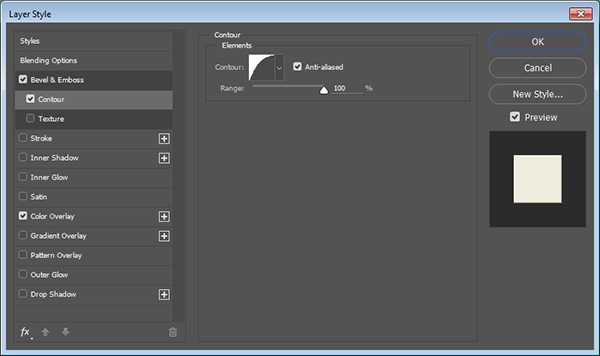
Настроим стиль слоя Контур (Contour) со следующими настройками:
- Контур: Полукруг (Contour: Half Round)
- Поставьте флажок в окошке Сглаживание (Anti-aliased)
- Диапазон (Range) 100%
Шаг 3
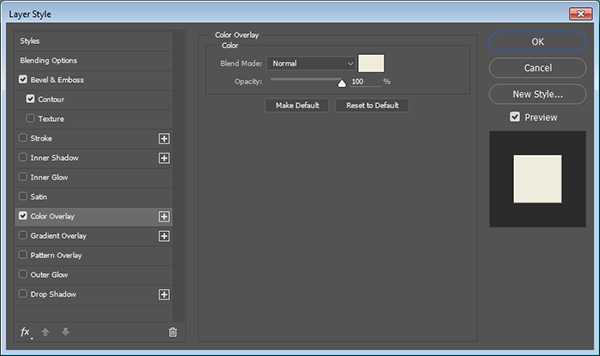
Наложение цвета (Color Overlay)
Шаг 4
Щелкните правой кнопкой мыши по слою с применёнными стилями и выберите опцию Скопировать стиль слоя (Copy Layer Style).

Шаг 5
Выделите остальные слои в группе Extrusion, щелкните правой кнопкой мыши и выберите опцию Вклеить стиль слоя (Paste Layer Style).

6. Применяем стили к группе Extrusion
Шаг 1
Дважды щелкните по группе Extrusion, чтобы применить следующие стили слоя:
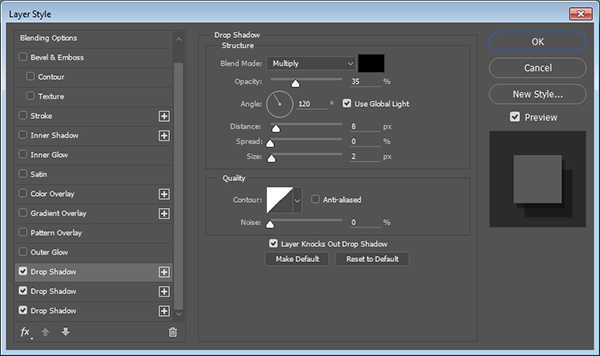
Настроим стиль слоя Тень (Drop Shadow)
- Непрозрачность (Opacity) 35%
- Смещение (Distance): 8
- Размер (Size): 2
Шаг 2
Добавьте еще один стиль слоя Тень (Drop Shadow), нажав на значок + рядом с вкладкой. Используйте такие настройки для нового эффекта:
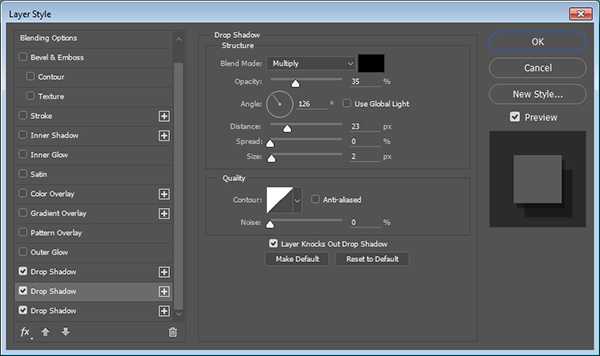
Тень (Drop Shadow) 2
- Непрозрачность (Opacity) 35%
- Снимите флажок в окошке Глобальное освещение (Use Global Light)
- Угол (Angle): 126
- Смещение (Distance): 23
- Размер (Size): 2
Шаг 3
Добавьте еще один стиль слоя Тень (Drop Shadow) с такими параметрами:
Тень (Drop Shadow) 3
- Непрозрачность (Opacity) 5%
- Снимите флажок в окошке Глобальное освещение (Use Global Light)
- Угол (Angle): 124
- Смещение (Distance): 37
- Размер (Size): 0
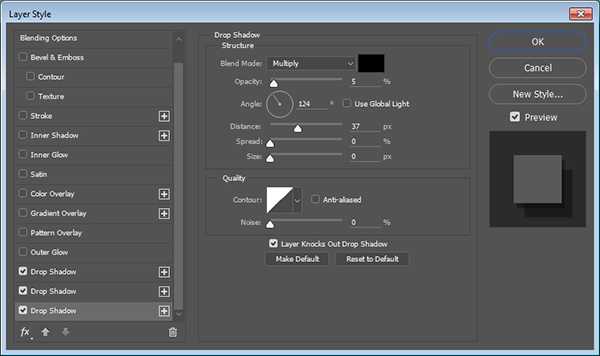
Таким образом получаем тень как на скриншоте.

7. Применяем стили к верхним слоям
Шаг 1
Дважды кликните по слою Text Top copy и примените стиль слоя Наложение узора (Pattern Overlay) с такими параметрами:
- Режим наложения (Blend Mode): Мягкий свет (Soft Light)
- Непрозрачность (Opacity) 35%
- Масштаб (Scale) 50
Примечание переводчика: так как автор не дал файл узора, предлагаю использовать мой паттерн Zigzag, специально подготовленный для этого урока. Настройки масштаба варьируйте по вкусу.
Вот так выглядит надпись с применённым узором. На самом деле вы можете применить любой узор, который вам нравится.

Шаг 2
Дважды щелкните по слою Text Top copy 2, чтобы применить следующие стили слоя:
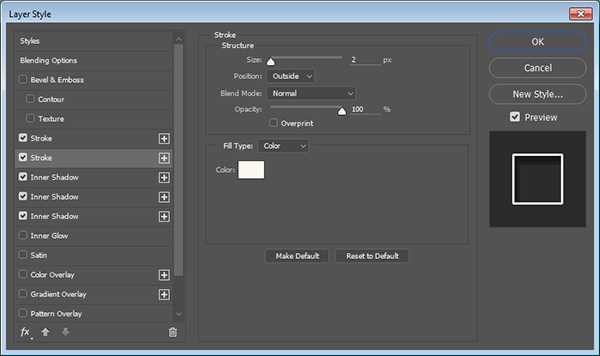
- Выполнить обводку (Stroke)
- Размер (Size) 1
- Положение (Position) Внутри (Inside)
- Цвет (Color) #fbf9ef

Шаг 3
Выполнить обводку (Stroke) 2
- Размер (Size) 1
- Положение (Position) Снаружи(IOutside)
- Цвет (Color) #fbf9ef
Шаг 4
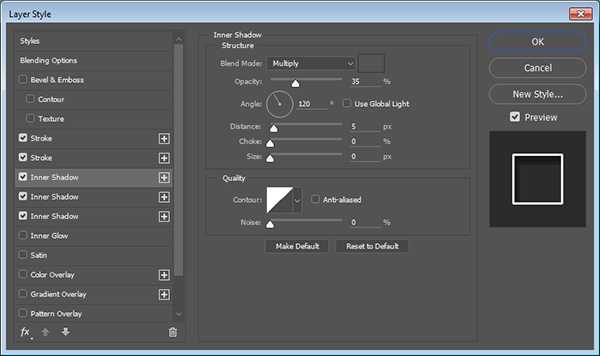
Добавьте стиль слоя Внутренняя тень (Inner Shadow) со следующими настройками:
- Цвет (Color) #545454
- Непрозрачность (Opacity) 35%
- Смещение (Distance) 5
- Размер (Size) 0
Шаг 5
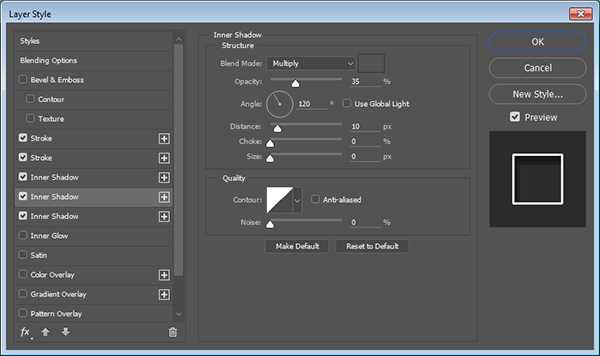
Внутренняя тень (Inner Shadow) 2
- Цвет (Color) #545454
- Непрозрачность (Opacity) 35%
- Смещение (Distance) 10
- Размер (Size) 0
Шаг 6
Внутренняя тень (Inner Shadow) 3
- Цвет (Color) #545454
- Непрозрачность (Opacity) 35%
- Смещение (Distance) 15
- Размер (Size) 0
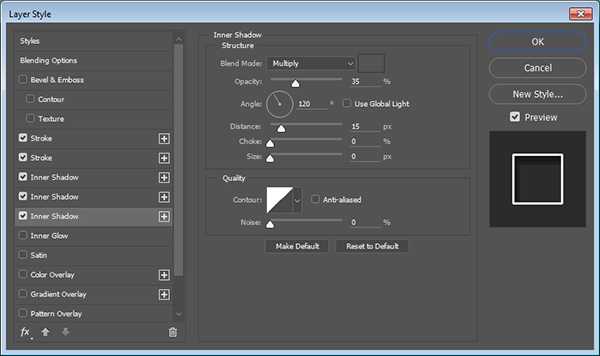
Таким образом мы добавили обводку и внутреннюю тень к тексту.

7. Добавление текстуры
Шаг 1
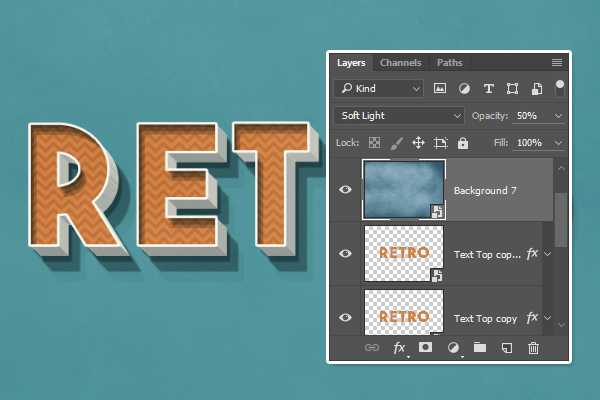
Поместите текстуру Background 7 из скачанного архива поверх всех слоев. По мере необходимости измените её размеры относительно вашего документа.
Затем измените режим наложения слоя на Мягкий свет (Soft Light) и уменьшите Непрозрачность (Opacity) до 50%.
Шаг 2
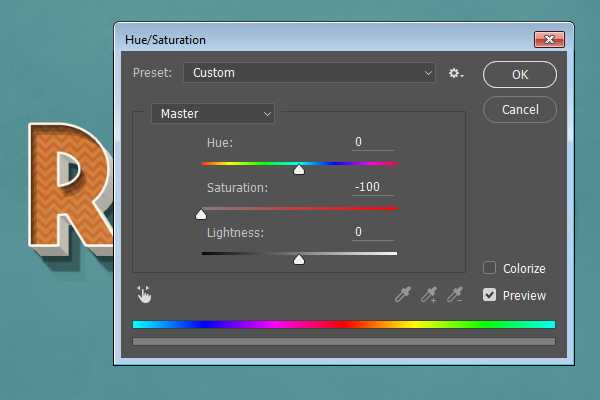
Идём в меню Изображение – Коррекция – Цветовой тон /Насыщенность (Image > Adjustments > Hue/Saturation), затем меняем значение Насыщенности (Saturation) на -100.
Шаг 3
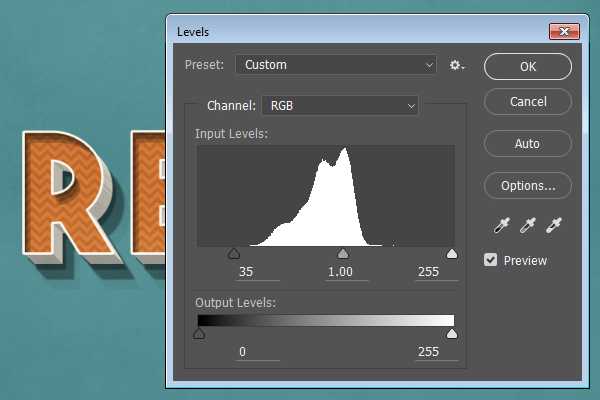
Идём в меню Изображение – Коррекция – Уровни (Image > Adjustments > Levels) и меняем значение теней на 35.
Вот и всё! Надпись готова!
Если вы хотите изменить содержание надписи, вот как это можно сделать быстро:
1. Дважды кликните по миниатюре слоя Text с оригинальным текстом
2. Измените текст в открывшемся документе
3. Идём в меню Изображение – Показать все (Image > Reveal All)
4. Перейдите в меню Файл – Сохранить (File > Save), затем Файл – Закрыть (File > Close).
Эффект будет применён к новому тексту!
Примечание переводчика: Будет проще и быстрее изменить текст, открыв смарт объект и после редактирования текста, при закрытии этого документа, подтвердить изменения.
Заключение
В этом уроке вы научились использовать смарт-объекты для создания текста и применения к нему объёма. Овладели навыками применения стилей слоя для того, чтобы создать ретро эффект в стиле 3D. И, наконец, вы научились работать с наложением текстур, чтобы завершить данный эффект.
Автор: Rose
photoshop-master.ru
Создаем в фотошопе надпись в стиле граффити на уличной стене | DesigNonstop
Создаем в фотошопе надпись в стиле граффити на уличной стене
11
Думаю, этот несложный урок от Dreamdealer порадует тех, кто только начинает осваивать фотошоп. Все очень несложно, а результат весьма впечатляет. Для этого нам потребуется фотография с изображением гранжевой стены и красивая надпись, которую потом мы будем трансформировать различными способами. Далее мы воспользуемся режимом наложения и размывкой.
Шаг 1.
Для начала найдем подходящую фотографию с изображением стены. Желательно, чтобы фотография изначально была достаточно большой. Автор воспользовался этой фотографией, найдя ее с помощью Google Images. Поверхность стены не должна быть гладкой.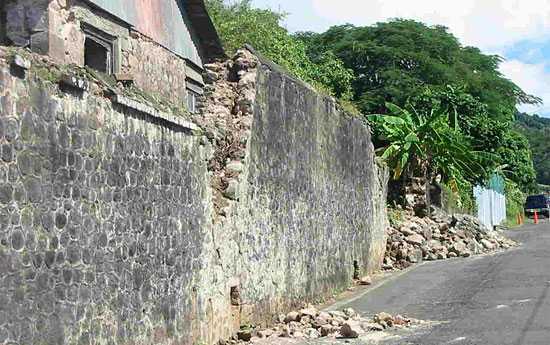
Шаг 2.
Выбираем какой-нибудь шрифт позатейливее и на новом слое пишем произвольную надпись крупными буквами. Щелкаем два раза по слою, в открывшемся диалоговом окошке выбираем закладку «Наложение градиента» и накладываем градиент от белого к серому. Потом выбираем закладку «Обводка» и делаем 3-4 пиксельную обводку темно-серого цвета. Потом в закладке «Тень» устанавливаем тень черного цвета с прозрачностью 75%.
Шаг 3.
На этом шаге надо щелкнуть правой кнопкой мыши по слою с текстом и выбрать пункт «Преобразовать в новый смарт-объект», потом опять щелкнуть правой кнопкой мыши и выбрать пункт «Растрировать слой». Теперь в меню выбираем «Редактирование» > «Трансформирование» > «Перспектива». Удерживая Shift, тянем вниз левый нижний квадратик контура и деформируем текст. Для завершения операции нажимаем Enter.
Шаг 4.
Теперь нажав Ctrl+T вызываем обычное трансформирование и, двигая правую сторону контура, сжимает текст по горизонтали. Текст должен уместиться на стене.
Шаг 5.
Меняем режим наложения для слоя с текстом на «Перекрытие».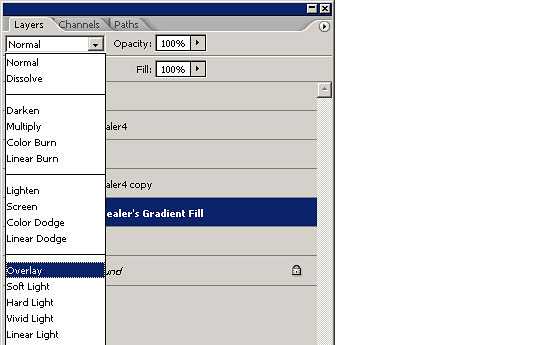
Получился такой вот результат.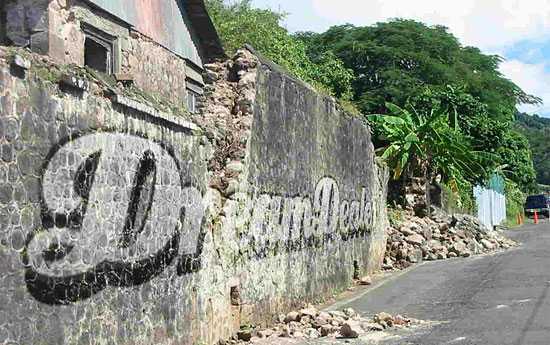
Шаг 6.
Теперь нам надо слегка размыть края надписи. Для этого делаем дубликат слоя с надписью и помещаем его под исходным слоем с надписью. Если изображение получилось слишком ярким, можно порегулировать прозрачность нижнего слоя.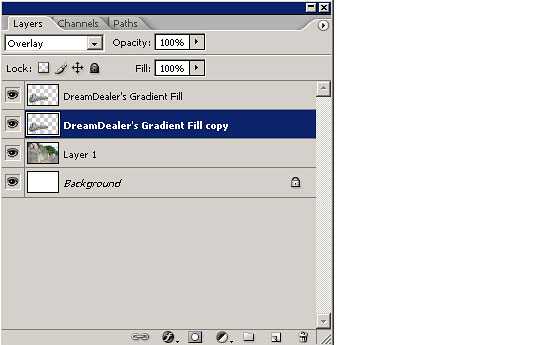
Шаг 7.
В меню выбираем «Фильтр» > «Размытие» > «Размытие по Гауссу» и размываем нижнюю надпись со значением 5 пикселей.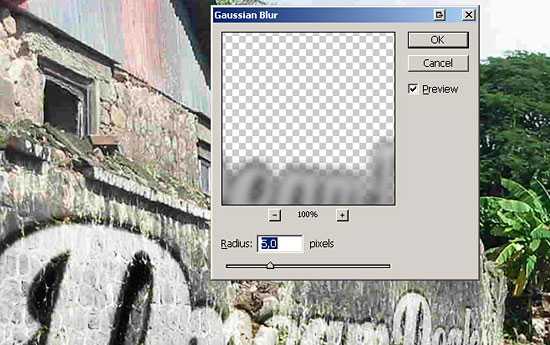
Финал
Так выглядит финальный результат. Для большей реалистичности можно инструментом «Ластик» стереть изображение в местах излома стены.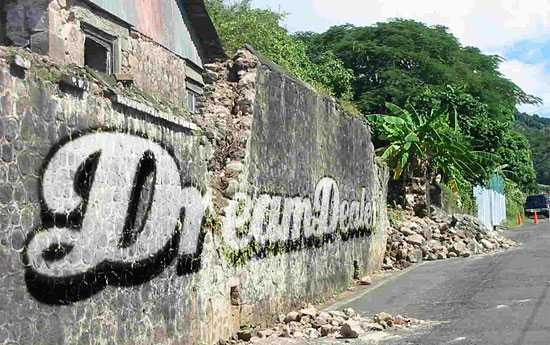
- 5
- 4
- 3
- 2
- 1
www.designonstop.com
