Развитие ребенка по неделям | Областной перинатальный центр
Будущим мамам всегда любопытно, как идет развитие плода во время, когда его ждут с таким нетерпением. Поговорим и посмотрим на фото и картинки, как же растет и развивается плод по неделям.
Что же делает пузожитель целых 9 месяцев в животике у мамы? Что чувствует, видит и слышит?
Начнем рассказ о развитии плода по неделям с самого начала — от момента оплодотворения. Плод возрастом до 8ми недель называют эмбрионом, это происходит до формирования всех систем органов.
Развитие эмбриона: 1-я неделя
Яйцеклетка оплодотворяется и начинает активно дробиться. Яйцеклетка направляется к матке, по пути освобождаясь от оболочки.
На 6—8й дни осуществляется имплантация яйца — внедрение в матку. Яйцо оседает на поверхность слизистой оболочки матки и используя хориальные ворсинки прикрепляется к слизистой матки.
Развитие эмбриона: 2–3 недели
Картинка развития эмбриона на 3-ей неделе.
Эмбрион активно развивается, начиная обосабливаться от оболочек. На данном этапе формируются зачатки мышечной, костной и нервной систем. Поэтому этот период беременности считают важным.
Развитие эмбриона: 4–7 недели
Развитие плода по неделям в картинках: неделя 4
Развитие плода по неделям фото: неделя 4
Фото эмбриона до 6й недели беременности.
У эмбриона формируется сердце, головка, ручки, ножки и хвост 🙂 . Определяется жаберная щель. Длина эмбриона на пятой неделе доходит до 6 мм.
Развитие плода по неделям фото: неделя 5
На 7й неделе определяются зачатки глаз, живот и грудь, а на ручках проявляются пальцы. У малыша уже появился орган чувств — вестибулярный аппарат. Длина эмбриона — до 12 мм.
Развитие плода: 8я неделя
Развитие плода по неделям фото: неделя 7-8
У плода определяется лицо, можно различить ротик, носик, ушные раковины. Головка у зародыша крупная и ее длина соотносится с длиной туловища; тельце плода сформировано. Уже существуют все значимые, но пока еще не полностью сформированные, элементы тела малыша. Нервная система, мышцы, скелет продолжают совершенствоваться.
Развитие плода на фото уже чувствительные ручки и ножки: неделя 8
У плода появилась кожная чувствительность в области ротика (подготовка к сосательному рефлексу), а позже в области личика и ладошек.
На данном сроке беременности уже заметны половые органы. Жаберные щели отмирают. Плод достигает 20 мм в длину.
Развитие плода: 9–10 недели
Развитие плода по неделям фото: неделя 9
Пальчики на руках и ногах уже с ноготками. Плод начинает шевелиться в животе у беременной, но мать пока не чувствует этого. Специальным стетоскопом можно услышать сердцебиение малыша. Мышцы продолжают развиваться.
Развитие плода по неделям фото: неделя 10
Вся поверхность тела плода чувствительна и малыш с удовольствием развивает тактильные ощущения, трогая свое собственное тельце, стенки плодного пузыря и пуповину. За этим очень любопытно наблюдать на УЗИ. Кстати малыш сперва отстраняется от датчика УЗИ (еще бы, ведь он холодный и непривычный!), а потом прикладывает ладошки и пяточки пытаясь потрогать датчик.
Удивительно, когда мама прикладывает руку к животу, малыш пытается освоить мир и старается прикоснуться своей ручкой «с обратной стороны».
Развитие плода: 11–14 недели
Развитие плода на фото ножки: неделя 11
У малыша сформированы руки, ноги и веки, а половые органы становятся различимы(вы можете узнать пол ребенка). Плод начинает глотать, и уж если ему что-то не по-вкусу, например, если в околоплодные воды (мама что-то съела) попало что-то горькое, то малыш станет морщиться и высовывать язык, делая меньше глотательных движений.
Кожица плода выглядит прозрачной.
Развитие плода: неделя 12
Фото плода 12 недель на 3d УЗИ
Развитие плода по неделям фото: неделя 14
Почки отвечают за производство мочи. Внутри костей образуется кровь. А на голове начинают расти волосики. Двигается уже более скоординировано.
Развитие плода: 15–18 недели
Развитие плода по неделям фото: неделя 15
Кожа розовеет, ушки и другие части тела, в том числе и лицо уже видны. Представьте, ребенок уже может открывать ротик и моргать, а также делать хватательные движения. Плод начинает активно толкаться в мамином животике. Пол плода возможно определить на УЗИ.
Развитие плода: 19–23 недели
Развитие плода по неделям фото: неделя 19
Малыш сосет пальчик, становится более энергичным. В кишечнике плода образуется псевдо-кал — меконий, начинают работать почки. В данный период головной мозг развивается очень активно.
Развитие плода по неделям фото: неделя 20
Слуховые косточки костенеют и теперь способны проводить звуки, малыш слышит маму — биение сердца, дыхание, голос. Плод интенсивно прибавляет в весе, формируются жировые отложения. Вес плода достигает 650 г, а длина — 300 мм.
Легкие на данном этапе развития плода развиты настолько, что малыш в искусственных условиях палаты интенсивной терапии может выжить.
Развитие плода: 24–27 недели
Легкие продолжают развиваться. Теперь малыш уже засыпает и просыпается. На коже появляются пушковые волосики, кожа становится морщинистой и покрыта смазкой. Хрящи ушек и носика еще мягкие.
Развитие плода по неделям фото: неделя 27
Губы и ротик становятся чувствительней. Глазки развиваются, приоткрываются и могут воспринимать свет и жмурится от прямых солнечных лучей. У девочек большие половые губы пока не прикрывают малые, а у мальчиков яички пока не опустились в мошонку. Вес плода достигает 900–1200 г, а длина — 350 мм.
9 из 10 детей рожденных на данном сроке выживают.
Развитие плода: 28–32 недели
Теперь легкие приспособлены к тому, чтобы дышать обычным воздухом. Дыхание ритмичное и температура тела контролируются ЦНС. Малыш может плакать и отвечает на внешние звуки.
Ребенок открывает глазки бодрствуя и закрывает во время сна.
Кожа становится толще, более гладкой и розоватой. Начиная от данного срока плод будет активно прибавлять в весе и быстро расти. Почти все малыши преждевременно родившиеся на данном сроке жизнеспособны. Вес плода достигает 2500 г, а длина — 450 мм.
Развитие плода: 33–37 недели
Развитие плода по неделям фото: неделя 36
Плод реагирует на источник света. Прирастает тонус мышц и малыш может поворачивать и поднимать голову. На которой, волосики становятся шелковистыми. У ребенка развивается хватательный рефлекс. Легкие полностью развиты.
Развитие плода: 38–42 недели
Плод довольно развит, подготовлен к рождению и считается зрелым. У малыша отточены более 70-ти разных рефлекторных движений. За счет подкожной жировой клетчатки кожа малыша бледно-розовая. Головка покрыта волосиками до 3 см.
Развитие плода по неделям фото: неделя 40
Малыш отлично усвоил движения мамы, знает когда она спокойна, взволнована, расстроена и реагирует на это своими движениями. Плод за внутриутробный период привыкает к перемещениям в пространстве, поэтому малыши так любят когда их носят на руках или катают в коляске. Для младенца это совершенно естественное состояние, поэтому он успокоится и заснет, когда его покачают.
Ногти выступают за кончики пальчиков, хрящики ушек и носика упругие. У мальчиков яички опустились в мошонку, а у девочек большие половые губы прикрывают малые. Вес плода достигает 3200-3600 г, а длина — 480-520 мм.
После появления на свет малыш тоскует по прикосновениям к своему тельцу, ведь первое время он не может сам себя ощупывать — ручки и ножки не так уверенно слушаются ребенка как это было в околоплодных водах. Поэтому, чтобы ваш малыш не чувствовал себя одиноко, его желательно носить на руках, прижимать к себе поглаживая его тельце.
И еще, младенец очень хорошо помнит ритм и звук вашего сердца. Поэтому утешить малыша можно так — возьмите его на руки, положите на левую сторону и ваше чудо утихомириться, перестанет плакать и заснет. А для вас, наконец, наступит время блаженства 🙂 .
легкие идеи поделок для начинающих с описанием, что можно сделать + мастер-класс с фото инструкцией
Автор: Школа рукоделия «Булавка»
Изначально не зная техники работы с ручкой, кажется, что сделать своими руками поделку из 3Д ручки очень сложно. Научиться работать с предметом можно только при постоянной практике.
С помощью этого оригинального прибора можно создавать 2D и 3D фигуры. Изделия бывают разного уровня подготовки, но изначально следует ознакомиться с материалом.
Основные правила 3D
Список ошибок
Поделки лёгкого уровня
Объёмная фигура
Елочная игрушка
Сложные фигуры
Фото поделок из 3D ручки
Основные правила 3D
Изучая работу с предметом, обычно используются шаблоны для создания поделки, можно использовать и личный рисунок, главное чтобы это было контурное изображения.
Чтобы готовый результат плоской 2D поделки выглядел отлично, необходимо следовать основным правилам:
- Штрихи наносятся ровно и аккуратно, начиная с левого верхнего края, передвигаясь вправо и вниз.
- Следует помнить, что при работе можно крутить шаблон для большего удобства и менять угол наклона ручки.
- Один из ответственных моментов — отделить трафарет от изделия. Здесь не нужна спешка, бумага следует немного сгибать, а с обратной стороны надавливать на поделку пальцем.
- Отделятся бумага от пластика, а не наоборот, иначе поделку будет легко сломать. Можно предварительно на шаблон наклеить скотч, это сделает работу проще.
- Конструкция должна быть прочной, поэтому нуждается в укреплении. Для этого необходимо заштриховать изнаночную сторону по всей поверхности прозрачным цветом. Если пропустить этот шаг, то поделка будет очень хрупкой.
Список ошибок
- Любой мастер-класс по созданию поделок с помощью 3Д ручек сообщит, что торопиться в данном деле нельзя.

- Если быстро передвигать аппаратом, то пластик начнет прилипать к соплу и скапливаться на нем. Вместо красивых и ровных линий начнут появляться кривые.
- Следует дождаться, когда ручка нагреется, потом можно нажимать кнопку и медленно водить по трафарету. Так пластик будет аккуратно ложиться на бумагу, и застывать на ней.
- Соединяя разные детали или несколько цветов, нельзя оставлять пробелы в месте крепления. Это сделает поделку менее прочной.

Если соблюдать основные правила и учитывать распространённые ошибки, то получится аккуратное и качественное изделие.
Из плоских моделей можно создать брелки, закладки, заколки и т.д.
Поделки лёгкого уровня
Когда ребёнок наловчится со штрихованием, то можно начинать создавать поделки с помощью 3д ручки для начинающих. Самая простая конструкция — куб. Благодаря этой фигуре можно приобрести основные навыки, которые потребуются в более сложных работах.
- Для куба зарисовывается шесть квадратов одинакового размера.
- Можно распечатать трафарет в интернете. Первым делом создается каркас фигуры, и только потом закрашивается основная часть.
- Важно не торопится, и наносить штрихи постепенно. Когда материал застынет, шаблон следует отделить от него.
У куба углы 90 градусов, это нужно учитывать при склеивании деталей, лучше воспользоваться линейкой.
Соединяя детали на стыках не должно быть пустот.
Объёмная фигура
Следует закрепить навыки, и если схема создания поделки куб — очень лёгкая, то с окружностью обстоят дела по-другому.
- Создать шар можно двумя способами.
- Изображения, нарисованные от руки — неудачная идея.
- Лучше сразу использовать шаблоны и зарисовать 4 окружности.
- Каждая фигура складывается пополам, чтобы она не треснула, ее рекомендуется немного нагреть на линии сгиба, так она станет мягче и гибче.
- Круги попарно соединяются друг с другом, точки соединения это вершины фигуры.
Когда детали подсохнут можно рисовать паутинку, укрепляя форму шара.
Елочная игрушка
Инструкция как сделать объемную новогоднюю поделку с применением 3Д ручки, довольно проста.
Следует помнить, чем меньше детали, тем быстрее они нагреваются, миниатюрные предметы лучше придерживать пинцетом.
Для изготовления потребуется трафарет круга, разделенный на 6 равных частей.
- Фигура обводится по контуру, остывает, и разделяется с бумагой.
- От центра вверх ручкой рисуется прямая линия, ручку следует держать, пока линия не застынет.
- Хвостик подрезается, его длина должна быть равна радиусу окружности.
- Лучик звездочки соединяется с хвостиком, и пока материал не остыл, ему придается форма дуги при помощи обычного карандаша.
- По аналогии создаются дуги по всей окружности, и для надежности фиксируются паутинкой между собой.
- То же самое проводится с обратной стороной.
Получается объемный шар, который штрихуется в два слоя.
Сложные фигуры
Фото поделок сделанных 3D ручкой показывают, какими интересными могут быть изделия из пластмассы. Все сложные фигуры отталкиваются от простых форм, поэтому так важно набить на них руку.
Разобравшись с окружностями можно попробовать создать из него снеговика или смешарика.
- Используя базовые навыки можно создать красивый цветок.
- Первым делом подготавливаются трафареты, прямоугольная подложка, шаблоны лепестков и сердцевины.
- Основание должно быть достаточного размера, чтобы удержать цветок.
- В самом начале идут окружности, постепенно они уменьшаются, стремясь, верх.
- После создания стебля необходимо подготовить сам цветок используя шаблоны.
- Чтобы изделие было ярким и интересным, можно создать лепестки разного цвета.
- К готовому стеблю цепляется сердцевина, и далее присоединяются лепестки.
Не стоит переживать из-за неидеальных форм, в природе нет ровных линий.
Последним шагом дорисовывается пару листочков.
Фото поделок из 3D ручки
советов для начинающих: начало работы в цифровом искусстве |
Самая большая проблема, возникающая при переходе на цифровую иллюстрацию, — это подготовка установки и выбор устройства. В этой статье собраны основные моменты, о которых вам нужно подумать, приступая к работе.
Индекс
- 1. Устройства: компьютер, планшет или смартфон?
- Рисование на компьютере
- Рисование на планшете
- Рисование на смартфоне
- Если вы пользуетесь компьютером, вам может понадобиться планшет
- 2. Приложения для иллюстраций/рисования
- Крупные имена в программном обеспечении
- 3. Если вам нужен дисплей большего размера, инвестируйте в монитор
- 4. Если вы думаете 37
Если вы впервые начинаете заниматься цифровым искусством, у вас могли возникнуть следующие вопросы:
«Что мне нужно, чтобы начать рисовать?»
«Сколько будут стоить приложения для рисования и инструменты для цифрового рисования?»Если вас это беспокоит, прочитайте ниже краткое изложение всего, что вам нужно знать перед началом работы. (Обратите внимание, что цены в этой статье являются ориентировочными.)
1. Устройства: компьютер, планшет или смартфон?
Рисование на компьютереЕсли у вас уже есть компьютер, хорошие новости! Вы можете продолжать использовать его, не покупая новый.
С точки зрения памяти, хотя вы можете рисовать, используя только 4 ГБ памяти, мы рекомендуем использовать 8 ГБ или больше, если вы хотите получить максимальную отдачу от своего нового устройства.
Многие рекомендуют компьютеры Mac для рисования, но вы можете абсолютно без проблем рисовать на компьютере с Windows или на ноутбуке. Не стесняйтесь выбирать операционную систему, которую вы предпочитаете.
Рисование на планшетеПланшеты позволяют легко начать рисовать в цифровом виде! Все, что вам нужно, это приложение для рисования и стилус для планшета. Некоторые более известные варианты — это Apple iPad с Apple Pencil (2-го поколения) и S Pen для планшетов Galaxy. Спецификации для различных приложений изложены в соответствующих магазинах приложений.
Рисование на смартфонеВы можете скачать художественное приложение и рисовать на своем смартфоне как есть, но некоторые смартфоны поддерживают чувствительность пера к давлению, что важно, если вы хотите рисовать линии, как при рисовании традиционным искусством. . Проверьте, может ли ваш телефон определять давление пера. Устройства Samsung Galaxy могут использовать перо S, а устройства Android и iPhone с чувствительностью к давлению могут использовать стилусы Wacom, такие как Bamboo Sketch.
Если вы пользуетесь компьютером, вам может понадобиться планшетЕсли у вас есть компьютер без сенсорного экрана для рисования, вам понадобится планшет.
С помощью графического планшета можно рисовать более плавные линии, поэтому, если вы хотите нарисовать рисунок на компьютере или ноутбуке, отдайте предпочтение этому инструменту. Вы найдете несколько компаний, которые продают графические планшеты, но наиболее популярны планшеты Wacom. Линейка продуктов Wacom действительно надежна и хорошо подходит для начинающих.
Подробнее о различных планшетах для начинающих см. в следующей статье.
11 лучших планшетов для рисования 2022 года!
Вы также можете рисовать на смартфоне или планшете с помощью стилуса. Тем не менее, эти параметры, как правило, ограничены технологически, поэтому они могут сдерживать вас или лишать вас уверенности, поскольку они, как правило, не отражают детали штрихов.
Убедитесь, что вы выбрали устройство, которое соответствует вашим потребностям в рисовании, в том числе насколько серьезно вы хотите рисовать.
Обычные компьютеры с программным обеспечением для иллюстраций
Модель Galaxy Book Flex2 5G , доступная в Германии и Великобритании, поставляется в комплекте с 6-месячной лицензией на Clip Studio Paint PRO.
Это ПК 2-в-1 с вращающимся на 360 градусов дисплеем и пером S Pen, чувствительным к 4096 уровням давления, что позволяет рисовать так же плавно, как если бы вы рисовали на настоящей бумаге.
Samsung.com Великобритания «Galaxy Book Flex2 5G»
2.
Иллюстрация/приложения для рисованияПриложения.
Лучше сначала получить практический опыт. Большинство платных программ имеют бесплатную пробную версию, поэтому вы можете решить, покупать ли что-то после тестирования.
Также учитывайте свой бюджет.Крупные имена в программном обеспечении
- Adobe Photoshop
Всемирно известная графическая программа. Благодаря своей долгой истории и расширенным функциям он привлек многих профессиональных дизайнеров. Его часто называют просто Photoshop.
Бесплатная пробная версия Adobe на 7 дней- Clip Studio Paint
Сложная программа для создания комиксов и иллюстраций. Программное обеспечение популярно среди многих профессиональных художников, особенно художников комиксов. Иногда его называют «Clip Studio» или «CSP».
Бесплатная пробная версия Clip Studio Paint- Paint Tool SAI
Интуитивное и простое программное обеспечение для рисования. Программное обеспечение имеет меньше функций, но работает без сбоев даже с низкими характеристиками.
31-дневная бесплатная пробная версия SAIПрограммное обеспечение — важный инструмент для рисования.
Вы должны выбрать программное обеспечение в соответствии с тем, что вы хотите рисовать, будь то иллюстрации, комиксы, портреты, искусство в стиле аниме, картины в стиле акварели, пейзажи или персонажи.Для получения дополнительной информации о последних сравнениях программного обеспечения для рисования см. эту статью, в которой мы сравниваем 13 различных приложений для рисования для ПК, планшетов или смартфонов!
Top Trawing Apps and Software в 2022 году (бесплатно и оплачен)
30 Приложения для рисования и покраски для iPad 2022 бесплатно/оплачены
3. дисплей, инвестируйте в монитор
Вам не нужно покупать новый дисплей, если вы уверены в том, что ваш компьютер работает со старым.
Однако, если вы планируете купить новый монитор, выберите большой, потому что он снизит усталость. 20 дюймов или больше – это хорошо! Это может иметь решающее значение, если вы планируете рисовать на своем ноутбуке.
4. Заключительные мысли
Как видите, начало цифрового рисования очень разное, начальные затраты зависят от того, что вы покупаете:
- Компьютер (включая монитор)… От 450 до 2800 долларов США
- Графический планшет … От 100 до 2000 долларов США иен и более
- Стилус, чувствительный к давлению, для планшета или смартфона… 99 – 129 долларов США
- Приложение/программное обеспечение … Бесплатно или до 300 иен (или даже больше, в зависимости от того, что вы покупаете!)
- Сканер … От 100 долларов США
С другой стороны, если вы решите не покупать компьютер и использовать бесплатное программное обеспечение с небольшим графическим планшетом, вы можете начать работу примерно со 100 долларов США.
При традиционном рисовании ваши запасы в конечном итоге заканчиваются, и вам приходится покупать их снова.
Однако в цифровой среде вам не нужно заменять оборудование, что в долгосрочной перспективе обходится дешевле.Вам не нужно начинать с высокопроизводительного компьютера, попробуйте использовать то, что у вас есть, и попрактикуйтесь в рисовании в цифровом виде, пока не сможете перейти на более совершенную настройку.
Постепенно вы поймете, что вам нужно для создания более качественной иллюстрации, например, более чувствительный к давлению планшет или менее глянцевый монитор.
Помните, что инструменты для рисования не делают художника!
(Создатель: Nyle Inc.)
(Автор: Вакако Исида)
Перейдите по ссылке ниже!Как превратить изображение в штриховой рисунок в Photoshop – Path
Иллюстрации могут улучшить стиль и привлекательность вашего сайта электронной коммерции.
Однако создание иллюстраций (или наем квалифицированных иллюстраторов) может быть дорогостоящим и трудоемким делом.К счастью, вы можете научиться превращать изображение в штриховой рисунок в Photoshop CC 2019, выполнив следующие действия. Изображения объектов, изолированных на белом фоне, лучше всего подходят для этой техники, что делает ее отличным вариантом для изменения или улучшения фотографий продукта.
Прокрутите вниз видео для письменного руководства.
Перед тем, как начать: Как обвести изображение в Photoshop
Если вы хотите превратить фотографию в карандашный набросок в Photoshop, но не хотите, чтобы это выглядело так, как будто вы сделали это в Photoshop, Прежде чем применять какие-либо фильтры, нужно уделить внимание деталям и должным образом подготовить изображение.
В следующем уроке мы рассмотрим один метод, который покажет вам, как безупречно преобразовать ваше изображение в карандашный набросок, а затем мы обсудим конкретные инструменты, которые вы можете использовать для достижения других эффектов обводки изображения в Photoshop.
Не все фотографии одинаковы, поэтому при настройке фильтров, размытия и непрозрачности слоя каждый раз, когда вы используете Photoshop для преобразования фотографии в штриховой рисунок, вам придется руководствоваться своим мнением, следуя приведенным ниже инструкциям.
Как превратить картинку в рисунок в Photoshop
- Отрегулируйте контрастность фотографии
- Настройте свои слои
- Преобразование изображения в оттенки серого с помощью корректирующего слоя
- Превратите свою фотографию в штриховой рисунок
- Установите цвета фона и переднего плана
- Добавьте штриховку карандашом к изображению
- Добавьте к изображению эффект перекрестной штриховки
- Внесите последние изменения
Шаг 1.
Отрегулируйте контрастность фотографииНа фотографии из примера изображение обуви и солнцезащитных очков значительно контрастирует с белым фоном. Однако изображение кошелька для мелочи и тюбика духов настолько светлое, что почти сливается с фоном.
Мы настроим контрастность всей фотографии, чтобы сумочка и трубка выделялись больше.
Перейдите на панель Layers и убедитесь, что выбран слой, содержащий ваше изображение. Если вы работаете со сглаженным изображением (например, JPG), этот слой будет заблокированным фоновым слоем.
Выберите Image > Adjustments > Curves в раскрывающемся меню в верхней части окна приложения Photoshop.
9Появится диалоговое окно 0118 Кривые . Убедитесь, что установлен флажок Preview .
На графике в левой части диалогового окна щелкните в середине линии, проходящей по диагонали через график, и перетащите вниз, чтобы создать изогнутую линию на графике.
Вы заметите, что темные области изображения станут темнее, а более светлые области останутся светлыми.Примечание. Если вы работаете с изображением CMYK, вы должны тянуть вверх по середине строки, а не вниз.
Если вы удовлетворены увеличением контрастности изображения, нажмите OK .
Шаг 2. Настройте слои
На панели Слои трижды продублируйте слой, содержащий изображение, чтобы получилось четыре одинаковых слоя.
Чтобы дублировать слой, выберите слой на панели Layers , щелкните меню панели Layers в правом верхнем углу панели и выберите Duplicate Layer 9.0119 .
Шаг 3. Преобразуйте изображение в оттенки серого с помощью корректирующего слоя
Выберите дублированный слой в верхней части панели Слои .
Выберите значок Adjustment Layer в нижней части панели Layers (значок выглядит как наполовину черный, наполовину белый круг).
Выберите Оттенок/Насыщенность из выпадающего меню.Вы только что создали корректирующий слой для Оттенок/Насыщенность , что означает, что все слои, которые появляются под корректирующим слоем, сохранят свойства Оттенок/Насыщенность, которые вы установили для этого корректирующего слоя.
С выбранным корректирующим слоем перейдите на панель свойств , которая по умолчанию расположена справа от изображения. Если вы не видите панель Свойства , вы можете выбрать Окно > Свойства в раскрывающемся меню в верхней части окна приложения Photoshop.
Вы увидите три ползунка в Свойства панели : Оттенок , Насыщенность и Яркость . Перетащите ползунок для Насыщенность до упора влево, чтобы значение, указанное для Насыщенность , теперь было -100.
Ваше изображение теперь отображается в градациях серого.
Как преобразовать изображение в оттенки серого: дополнительный метод
При наличии корректирующего слоя «Цветовой тон/Насыщенность» ваше изображение выглядит в оттенках серого, но если вы хотите полностью удалить все цвета из изображения во время работы, вы можете преобразовать свое изображение в оттенки серого, выбрав Изображение > Режим > Оттенки серого из раскрывающегося меню в верхней части окна приложения.
Если у вас есть корректирующий слой при преобразовании в оттенки серого, корректирующий слой будет удален.
Шаг 4. Преобразование фотографии в штриховой рисунок
На этом этапе вы узнаете, как обвести или обвести изображение в Photoshop с помощью ряда эффектов слоя. Если ваша цель состоит в том, чтобы создать только контур вашей фотографии, вы можете решить, что ваша фотография завершена после этого шага.
Сделайте два верхних дублированных слоя невидимыми, щелкнув значки глаз рядом со слоями на панели Слои .
Затем выберите видимый слой, который является вторым снизу на панели «Слои».Щелкните раскрывающееся меню в верхней части панели Слои рядом с Обычный . Выберите Color Dodge .
Не снимая выделения с того же слоя, инвертируйте изображение, нажав CTRL+I (COMMAND+I на Mac). Вы также можете инвертировать изображение, выбрав Image > Adjustments > Invert из выпадающего меню в верхней части окна приложения Photoshop.
Затем выберите Фильтр > Размытие > Размытие по Гауссу в раскрывающемся меню в верхней части окна приложения.
В появившемся диалоговом окне Размытие по Гауссу регулируйте ползунок, пока изображение не станет похоже на штриховой рисунок.
Перемещение ползунка влево приведет к тому, что линии станут тоньше; перемещение ползунка вправо и усиление размытия утолщают и затемняют линии, а также добавляют тени к изображению.
Убедитесь, что в диалоговом окне установлен флажок Предварительный просмотр , чтобы вы могли видеть, как меняется изображение при перемещении ползунка вправо или влево.
Как увеличить толщину штрихов при рисовании линий в Photoshop
Если вы хотите увеличить толщину штрихов при рисовании линий, продублируйте исходный слой еще раз и переместите новый слой над слоем, который вы только что отрегулировали (слой с режимом наложения Color Dodge).
Выберите Фильтр > Галерея фильтров… из выпадающего меню в верхней части окна приложения.
Выберите Glowing Edges под Stylize . Здесь вы можете настроить ширину края в правой части окна. Уменьшение яркости края приведет к более четкому краю.
Нажмите OK .
Вернитесь к своему слою, нажмите CTRL+I (COMMAND+I на Mac), чтобы инвертировать слой, и измените режим наложения слоя на Умножение.
Контуры вашего изображения теперь будут толще и темнее.
Шаг 5. Установите цвета фона и переднего плана
На панели инструментов установите белый цвет фона , дважды щелкнув значок Цвет фона . В диалоговом окне Color Picker (Background Color) щелкните в верхнем левом углу большого цветового поля.
Затем установите цвет переднего плана на средне-серый. Дважды щелкните квадрат Foreground Color на панели инструментов. В Палитра цветов (цвет переднего плана) В диалоговом окне щелкните посередине левой части большого цветового поля.
Другие цвета в большом цветовом поле (например, синий и красный, видимые на изображении панели палитры цветов ниже) не имеют значения, так как вы удерживаете курсор до левой стороны большого цветового поля.
Связано: 9 альтернатив фотографированию товаров на белом фоне
Узнать больше
Шаг 6.
Добавьте тени карандашом к изображениюНа панели Layers выберите слой над слоем, с которым вы только что работали. Щелкните значок глаза, чтобы снова сделать слой видимым. Теперь ваше изображение снова будет выглядеть как черно-белая фотография.
Выберите Фильтр > Галерея фильтров… в раскрывающемся меню в верхней части окна приложения.
В окне Filter щелкните папку с пометкой Sketch и выберите Charcoal .
Отрегулируйте ползунки Charcoal Thickness , Detail и Light/Dark Balance до тех пор, пока изображение в окне предварительного просмотра не будет иметь подходящее количество деталей. Помните, что у вас уже есть штриховой рисунок фотографии на нижнем слое, поэтому на этом шаге вам нужно только создать штриховку.
Нажмите OK .
На панели «Слои» щелкните раскрывающееся меню рядом с «Обычный» и измените режим наложения слоя «Уголь» на 9.
0118 Умножить .Шаг 7. Добавьте к изображению эффект перекрестной штриховки
На панели Слои щелкните значок глаза на верхнем слое, чтобы сделать слой видимым. Теперь все слои должны быть видны на вашем изображении.
Выбрав последний слой, еще раз выберите Фильтр > Галерея фильтров… в раскрывающемся меню в верхней части окна приложения. Если вы видите параметр Галерея фильтров более одного раза в раскрывающемся списке, убедитесь, что вы выбрали нижний вариант.
В окне Фильтр щелкните параметр, отмеченный Эскиз , и выберите Рваные края . Настраивайте переключатели в правой части окна, пока не увидите детали своего изображения.
Если вас устраивает внешний вид фильтра Рваные края , щелкните значок Новый , расположенный в нижней правой части окна Фильтр .
(Эта иконка выглядит как лист бумаги с загнутым уголком, точно так же, как цифра 9.0118 Новый значок слоя на панели Слои .)Вы увидите, что Рваные края дважды появляются в правой части окна Фильтр . Пока верхний экземпляр Torn Edges все еще выбран, щелкните фильтр Graphic Pen и измените Stroke Diagonal на Left Diagonal .
Вы также можете отрегулировать ползунки фильтра Graphic Pen , пока не будете удовлетворены изображением в окне предварительного просмотра. Как и в предыдущем слое, на данном этапе вы только создаете затенение.
Нажмите OK .
Измените режим наложения слоя с Нормальный на Умножьте , как вы сделали с предыдущим слоем.
Наконец, поскольку фильтр графического пера более четкий, чем угольный фильтр, который мы применили к нижнему слою, мы добавим небольшое размытие движения.
Не снимая выделения с того же слоя, выберите Фильтр > Размытие > Размытие в движении в раскрывающемся меню в верхней части окна приложения.
В диалоговом окне Размытие в движении установите угол на -45° и переместите ползунок Расстояние влево, чтобы создать очень легкое размытие. Убедитесь, что установлен флажок Preview , чтобы вы могли видеть размытие перед его применением.
Нажмите OK .
Шаг 8: Внесите последние изменения
Вы еще не закончили! Играя с непрозрачностью слоев и удаляя любые темные пятна, которые вы видите на изображении, вы внесете последний штрих в ваш новый карандашный набросок.
Настройка непрозрачности слоев
Вы можете настроить непрозрачность двух верхних слоев, чтобы уменьшить интенсивность штриховки карандашом.
На изображении ниже непрозрачность верхнего слоя уменьшена до 60%, а следующий слой имеет непрозрачность 70%.
 Приложения для иллюстраций/рисования
 Также учитывайте свой бюджет.
 Вы должны выбрать программное обеспечение в соответствии с тем, что вы хотите рисовать, будь то иллюстрации, комиксы, портреты, искусство в стиле аниме, картины в стиле акварели, пейзажи или персонажи.
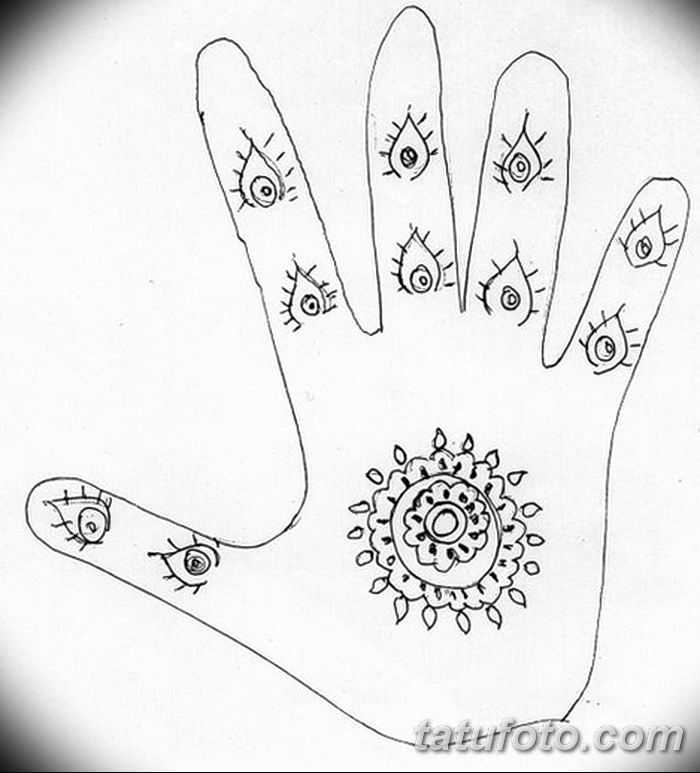 Однако в цифровой среде вам не нужно заменять оборудование, что в долгосрочной перспективе обходится дешевле.
 Однако создание иллюстраций (или наем квалифицированных иллюстраторов) может быть дорогостоящим и трудоемким делом.
 Отрегулируйте контрастность фотографии
 Вы заметите, что темные области изображения станут темнее, а более светлые области останутся светлыми.
 Выберите Оттенок/Насыщенность из выпадающего меню.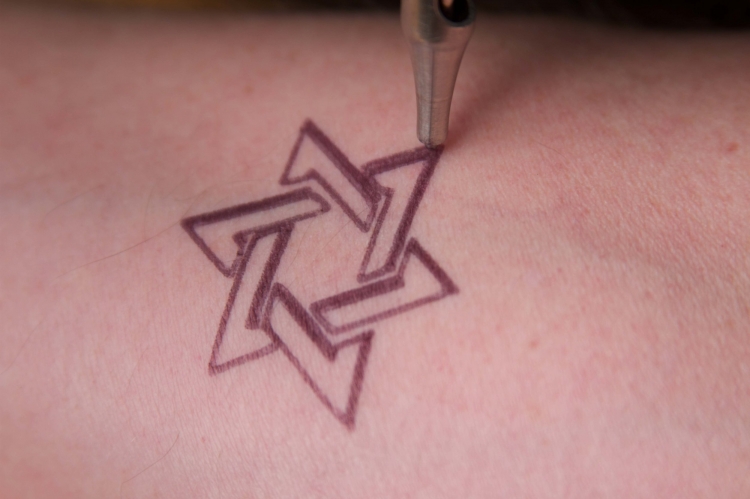
 Затем выберите видимый слой, который является вторым снизу на панели «Слои».
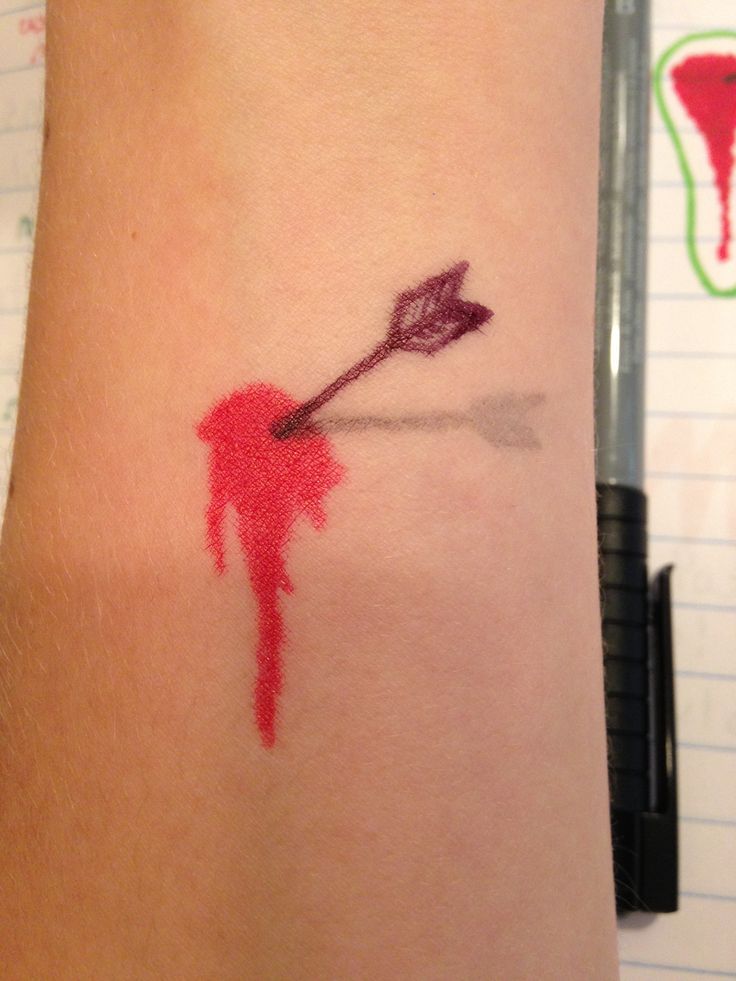
 Добавьте тени карандашом к изображению
 0118 Умножить .
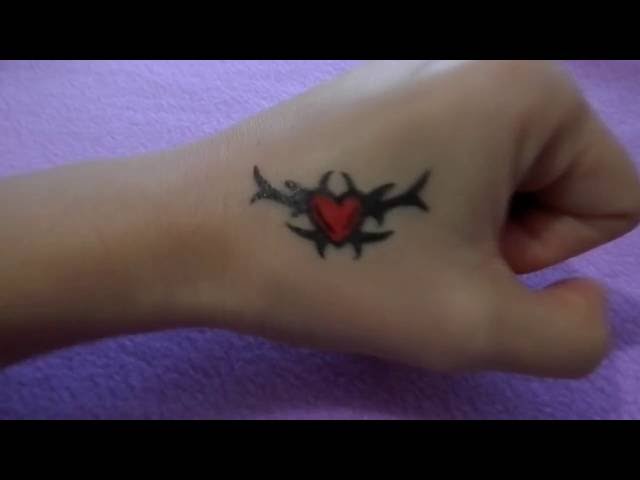 (Эта иконка выглядит как лист бумаги с загнутым уголком, точно так же, как цифра 9.0118 Новый значок слоя на панели Слои .)